IPTV auf Android TV, Google TV und Android-Boxen einrichten
Android TV und Google TV bieten die größte Auswahl an IPTV-Playern. So richten Sie SerieIPTV in wenigen Minuten ein.
IPTV auf Android TV in 4 Schritten
Player installieren, Zugangsdaten eintragen, fertig. Welche Alternativen es gibt und wie das Bild ruhig wird, steht weiter unten.
Schritt 1: Apex Player installieren
Google Play Store öffnen und „Apex Player“ installieren – oder den Play-Store-Link nutzen. Box ohne Play Store: APK von apexplayer.app/download.
Schritt 2: Zugangsdaten eintragen
„Playlist hinzufügen“ → Xtream Codes: Server-Adresse (mit http://), Benutzername und Passwort aus Ihrer SerieIPTV-E-Mail. Alternativ M3U-URL plus XMLTV-URL für das EPG. Speichern und Sender laden lassen.
Schritt 3: Bild ruhig stellen
LAN-Kabel oder 5-GHz-WLAN nutzen; im Player Hardware-Beschleunigung und – falls vorhanden – Auto-Framerate aktivieren.
Schritt 4: Noch keine Zugangsdaten?
24 Stunden kostenlos testen – die Zugangsdaten kommen per E-Mail.
Apex Player ist laut Anbieter 10 Tage kostenlos, danach 8,99 € pro Jahr und Gerät (apexplayer.app). Die Gebühr geht an den App-Anbieter – Ihr SerieIPTV-Abo liefert die Inhalte und ist davon unabhängig.
Fernseher mit Android TV oder Google TV (zum Beispiel von Sony, Philips, TCL oder Hisense), der Chromecast mit Google TV und Android-Boxen teilen sich den Google Play Store. Das macht die Einrichtung einfach: Player installieren, Zugangsdaten eintragen, fertig.
Kurz gesagt
Voraussetzungen
- Ein Gerät mit Android TV oder Google TV und Zugang zum Google Play Store (bei No-Name-Boxen mit „normalem“ Android fehlt der TV-Store oft – dann APK-Installation nach Anleitung des Player-Anbieters).
- Stabiles 5-GHz-WLAN oder – besser – ein LAN-Kabel; viele Boxen haben einen Ethernet-Anschluss.
- Ihre SerieIPTV-Zugangsdaten aus der E-Mail: Server, Benutzername, Passwort (Xtream Codes) oder M3U-URL.
Player auswählen
- Apex Player: unterstützt M3U und Xtream Codes, Favoriten und EPG; für Android TV und Fire TV. Laut Anbieter 10 Tage kostenlos, danach 8,99 € pro Jahr und Gerät (apexplayer.app). Suchen Sie im Play Store nach „Apex Player“; die Installationswege stehen auf apexplayer.app.
- TiviMate (Armobsoft): für Android TV entwickelt, nicht für Touch-Geräte; unterstützt M3U, Xtream Codes und Stalker-Portale. Premium-Funktionen per In-App-Kauf – der Preis steht im Play Store bzw. in der App.
- Smart IPTV: gibt es laut Anbieter auch als Android-TV-Version im Play Store; die Aktivierung kostet einmalig 5,49 € pro Gerät (siptv.app).
Alle genannten Apps sind reine Player: Sie enthalten keine Sender, und ihre Gebühren gehen an den jeweiligen App-Anbieter. Ihr SerieIPTV-Abo liefert die Inhalte und ist davon unabhängig.
Zugangsdaten eintragen
Schritt 1: Playlist hinzufügen
Player öffnen und „Playlist hinzufügen“ wählen.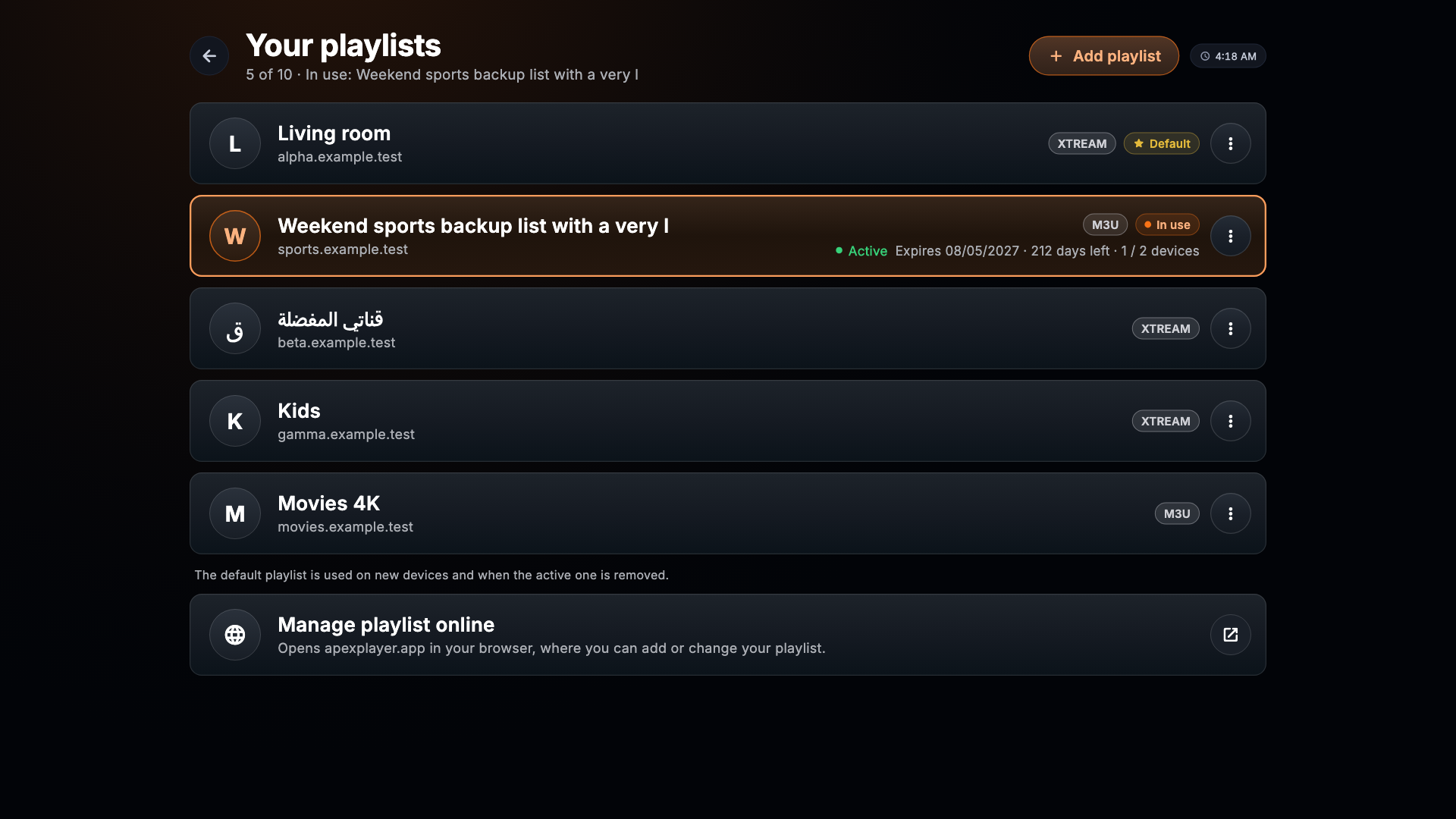
In Apex Player heißt der Weg „Add playlist“ – oben rechts in der Playlist-Übersicht (Beispieldaten des App-Anbieters). Schritt 2: Xtream Codes oder M3U eintragen
Xtream Codes: Server-Adresse (mit http://), Benutzername und Passwort eintragen. Alternativ M3U-URL einfügen – dann zusätzlich die XMLTV-URL für das EPG.Schritt 3: Speichern und Favoriten anlegen
Speichern und Sender laden lassen; danach Favoriten anlegen.
Funktioniert alles?
- Die Senderliste ist geladen und in Gruppen sortiert.
- Das EPG zeigt das aktuelle Programm – bei einer M3U-Playlist nur mit eingetragener XMLTV-URL.
- Ein Sender startet in wenigen Sekunden und läuft ohne Mikroruckler – sonst weiter zu „Bild optimieren“.
Bild optimieren
Aktivieren Sie im Player die Hardware-Beschleunigung und, falls vorhanden, die automatische Bildwiederholrate (Auto-Framerate), damit 50-Hz-Sender ohne Mikroruckler laufen. Bei Boxen mit wenig Arbeitsspeicher helfen das Schließen anderer Apps und ein Neustart.
Häufige Fragen
Jetzt SerieIPTV starten
50.000+ Live-Sender, 133.000+ Filme & Serien, 4K-Qualität und persönlicher Support – starten Sie in unter 5 Minuten.
Verwandte Artikel
IPTV auf dem Amazon Fire TV Stick einrichten
Fire TV Stick anschließen, Player-App installieren, Zugangsdaten eintragen – mit den Unterschieden zwischen Fire OS und den neuen Vega-OS-Sticks.
IPTV auf Samsung- und LG-Smart-TVs einrichten
Samsung (Tizen) und LG (webOS) spielen IPTV ohne Zusatzgerät – mit Player-Apps aus dem TV-Store, die meist eine eigene Aktivierungsgebühr verlangen.
IPTV auf iPhone, iPad und Apple TV einrichten
Im App Store gibt es mehrere Player mit M3U- und Xtream-Codes-Unterstützung – fast alle kosten einmalig ein paar Euro. So wählen Sie richtig und richten SerieIPTV ein.