IPTV auf dem Amazon Fire TV Stick einrichten
Fire TV Stick anschließen, Player-App installieren, Zugangsdaten eintragen – mit den Unterschieden zwischen Fire OS und den neuen Vega-OS-Sticks.
IPTV auf dem Fire TV Stick in 4 Schritten
Der komplette Weg mit Apex Player auf Fire OS. Alles weiter unten ist Erklärung für den Fall, dass etwas hakt.
Schritt 1: Downloader installieren und erlauben
Im Amazon Appstore die App „Downloader“ installieren. Vorher: Einstellungen → Mein Fire TV → Entwickleroptionen → „Apps unbekannter Herkunft“ für Downloader erlauben. Fehlt der Punkt „Apps unbekannter Herkunft“, ist es ein Vega-OS-Stick – dann einen Player direkt aus dem Amazon Appstore nehmen.
Schritt 2: Diesen Code im Downloader eingeben
Code eintippen, „Go“ drücken, Apex Player installieren und starten.
3429563Downloader-Code laut apexplayer.app, Stand 8. Nov. 2026Schritt 3: Zugangsdaten eintragen
Im Player „Playlist hinzufügen“ → Xtream Codes: Server-Adresse (inklusive http://), Benutzername und Passwort aus Ihrer SerieIPTV-E-Mail. Kopieren statt abtippen.
Schritt 4: Noch keine Zugangsdaten?
24 Stunden kostenlos testen – die Zugangsdaten kommen per E-Mail.
Apex Player ist laut Anbieter 10 Tage kostenlos nutzbar und kostet danach 8,99 € pro Jahr und Gerät. Diese Gebühr geht an den App-Anbieter und ist nicht Teil Ihres SerieIPTV-Abos.
Der Fire TV Stick ist das Gerät, mit dem die meisten SerieIPTV-Kunden starten. Die Einrichtung dauert mit vorhandenem Stick meist unter zehn Minuten. Wichtig ist nur, welches Modell Sie haben – denn Amazon hat die Regeln für App-Installationen geändert.
Kurz gesagt
Welcher Fire TV Stick eignet sich?
- Fire TV Stick HD (2024): Full HD (1080p), WLAN-ac, Fire OS. Reicht für HD-Sender, kein 4K.
- Fire TV Stick 4K Plus (2025) und Fire TV Stick 4K Max (2023, 16 GB, Wi-Fi 6E): 4K mit 60 Hz, Fire OS – die Empfehlung, wenn Sie Apps außerhalb des Appstores installieren möchten.
- Fire TV Stick 4K Select (2025), Fire TV Stick HD (2026) und Fire TV Stick 4K (3. Generation, 2026): laufen laut Amazons Gerätespezifikationen mit dem neuen Vega OS. Dort lassen sich nur Apps aus dem Amazon Appstore installieren – kein Sideloading über die Downloader-App. Bei anderen Modellen gilt: Fehlt in den Einstellungen der Punkt „Apps unbekannter Herkunft“, ist es ein Vega-OS-Gerät.
- Fire TV Cube (3. Generation): 4K, Wi-Fi 6E, Ethernet-Anschluss, Fire OS – die stabilste Wahl für 4K.
Vorbereitung
Schritt 1: Stick anschließen und verbinden
Fire TV Stick an den HDMI-Anschluss stecken und mit dem WLAN verbinden – wenn möglich mit dem 5-GHz-Netz oder über einen Ethernet-Adapter.Schritt 2: Zugangsdaten bereitlegen
Ihre SerieIPTV-Zugangsdaten bereithalten: Sie erhalten sie nach dem Test oder Kauf per E-Mail (Server-Adresse, Benutzername und Passwort für Xtream Codes sowie eine M3U-URL).Schritt 3: Nur bei Fire OS: unbekannte Quellen erlauben
Einstellungen → Mein Fire TV → Entwickleroptionen → „Apps unbekannter Herkunft“ für die Downloader-App erlauben.
Player installieren
SerieIPTV liefert Zugangsdaten, keine App. Sie brauchen eine Player-App, die M3U-Playlists oder Xtream Codes unterstützt. Wir empfehlen Apex Player – eine eigenständige App, die laut Anbieter 10 Tage kostenlos nutzbar ist und danach 8,99 € pro Jahr und Gerät kostet. Diese Gebühr geht an den App-Anbieter und ist nicht Teil Ihres SerieIPTV-Abos.
Fire OS (HD 2024, 4K Plus, 4K Max, Cube)
Schritt 1: Downloader installieren
Im Amazon Appstore die App „Downloader“ (AFTVnews) installieren – sie ist kostenlos und werbefinanziert.Schritt 2: Code 3429563 eingeben
Downloader öffnen und den Code 3429563 eingeben (laut apexplayer.app, Stand 8. Nov. 2026). Gilt der Code einmal nicht mehr, zeigt apexplayer.app unter „Install on Fire TV“ den aktuellen – nutzen Sie nur den Code von dieser Website.Schritt 3: Installieren und starten
Installation bestätigen, Apex Player starten. Die App zeigt beim ersten Start ihre Gerätekennung (MAC) an.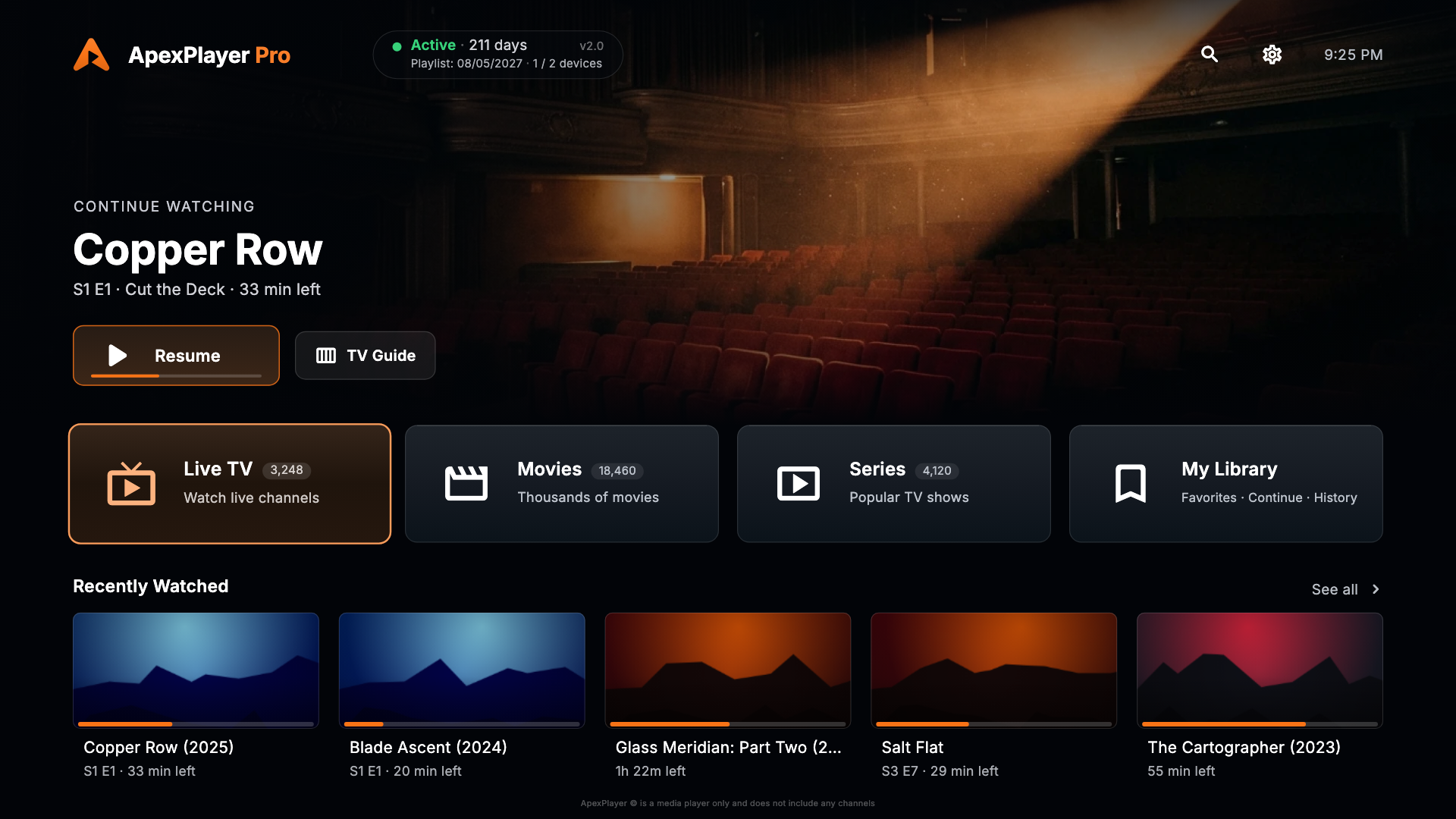
Nach dem ersten Start: der Startbildschirm von Apex Player (Beispieldaten des App-Anbieters).
Vega OS (4K Select 2025, HD 2026, 4K 3. Gen. 2026)
Suchen Sie im Amazon Appstore nach einem IPTV-Player, der M3U-Playlists oder Xtream Codes unterstützt, und installieren Sie ihn direkt. Prüfen Sie vor dem Kauf einer App, ob sie eine eigene Aktivierungsgebühr verlangt – auch diese ist unabhängig von Ihrem SerieIPTV-Abo.
Zugangsdaten eintragen
Schritt 1: Playlist hinzufügen
Im Player „Playlist hinzufügen“ wählen. Mit Xtream Codes tragen Sie Server-Adresse (inklusive http://), Benutzername und Passwort ein; alternativ fügen Sie die M3U-URL ein.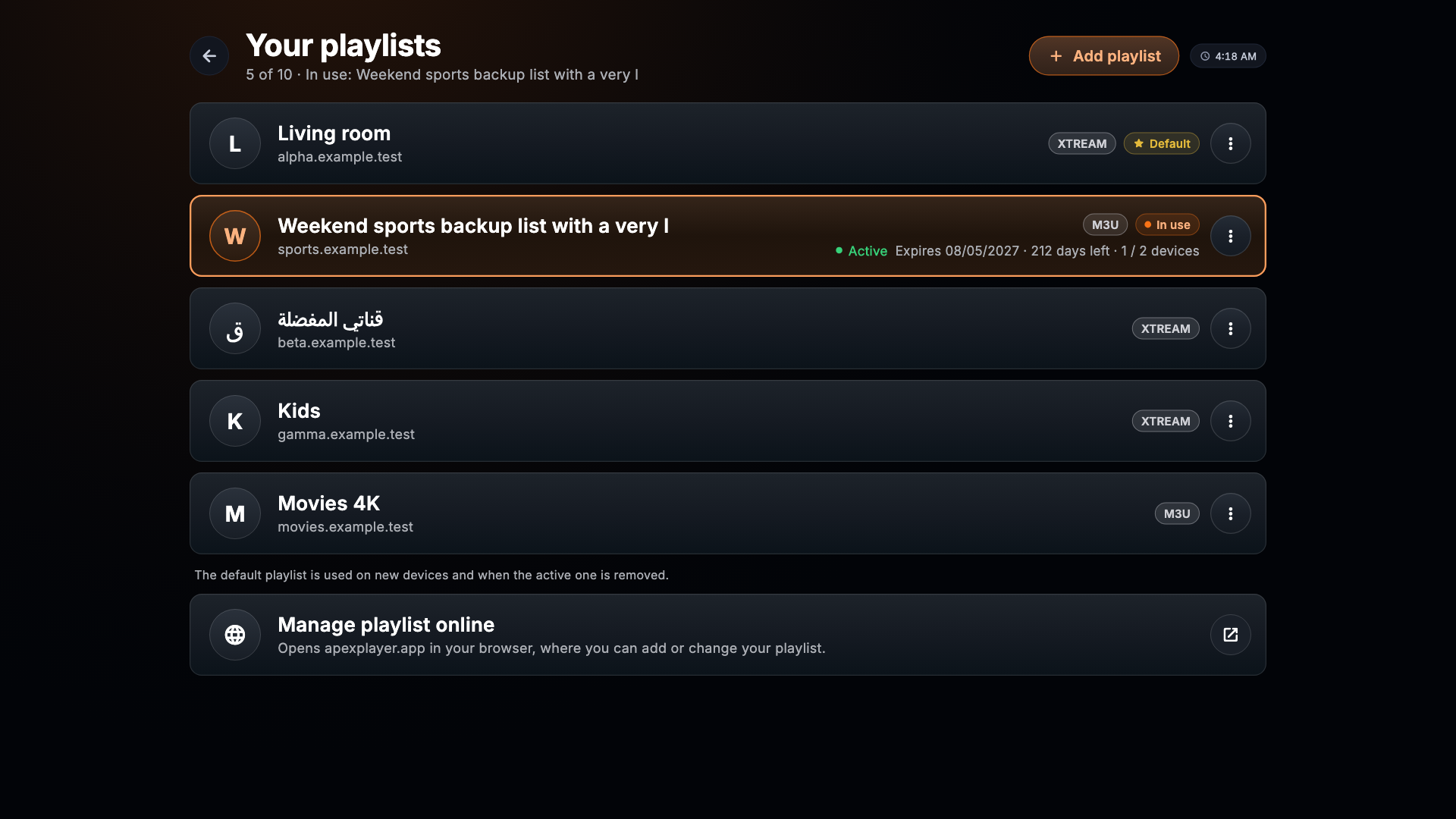
In Apex Player heißt der Weg „Add playlist“ – oben rechts in der Playlist-Übersicht. Schritt 2: Kopieren statt abtippen
Die häufigsten Login-Fehler sind ein fehlendes http://, ein Leerzeichen am Ende oder vertauschte Zeichen (0 und O, 1 und l).Schritt 3: Senderliste laden, Favoriten anlegen
Senderliste laden lassen – beim ersten Start dauert das einige Sekunden. Legen Sie danach Favoriten an (deutsche Sender, Sport), damit Sie nicht durch die komplette Liste scrollen müssen.
EPG aktivieren
Bei der Anmeldung mit Xtream Codes lädt der Player die Programmzeitschrift (EPG) automatisch vom Server. Bei einer M3U-Playlist tragen Sie zusätzlich die XMLTV-URL ein, die Sie mit Ihren Zugangsdaten erhalten. Stellen Sie die Zeitzone des Sticks auf Europe/Berlin, sonst sind alle Sendezeiten verschoben.
Funktioniert alles?
- Die Senderliste ist geladen und in Kategorien sortiert.
- Das EPG zeigt bei den großen Sendern die aktuelle Sendung zur richtigen Uhrzeit (Zeitzone Europe/Berlin).
- Ein Sender startet in wenigen Sekunden und läuft ohne Ruckeln – sonst weiter zu den Tipps unten.
Tipps für flüssiges Streaming
- Ein Ethernet-Adapter für den Fire TV Stick beseitigt WLAN-Ruckler am zuverlässigsten; danach kommt das 5-GHz-WLAN.
- Mindestens 500 MB Speicher freihalten, nicht genutzte Apps deinstallieren und den Stick gelegentlich neu starten.
- Bei schwarzem Bild mit Ton in den Player-Einstellungen den Decoder wechseln (Hardware ↔ Software).
- Wenn nur einzelne Sender hängen, melden Sie uns Sender und Uhrzeit per WhatsApp – das ist dann kein Problem Ihres Sticks.
Häufige Fragen
Jetzt SerieIPTV starten
50.000+ Live-Sender, 133.000+ Filme & Serien, 4K-Qualität und persönlicher Support – starten Sie in unter 5 Minuten.
Verwandte Artikel
IPTV auf Android TV, Google TV und Android-Boxen einrichten
Android TV und Google TV bieten die größte Auswahl an IPTV-Playern. So richten Sie SerieIPTV in wenigen Minuten ein.
IPTV auf Samsung- und LG-Smart-TVs einrichten
Samsung (Tizen) und LG (webOS) spielen IPTV ohne Zusatzgerät – mit Player-Apps aus dem TV-Store, die meist eine eigene Aktivierungsgebühr verlangen.
IPTV auf iPhone, iPad und Apple TV einrichten
Im App Store gibt es mehrere Player mit M3U- und Xtream-Codes-Unterstützung – fast alle kosten einmalig ein paar Euro. So wählen Sie richtig und richten SerieIPTV ein.