Apex Player installieren und einrichten (Fire TV, Android TV)
Schritt für Schritt: Apex Player auf Fire TV Stick, Android TV oder Android-Handy installieren, SerieIPTV-Zugangsdaten eintragen und die App aktivieren.
Apex Player in 3 Schritten auf dem Fire TV Stick
Das ist der komplette Weg. Alles weiter unten ist nur Erklärung für den Fall, dass etwas hakt.
Schritt 1: Downloader-App installieren
Auf dem Fire TV Stick den Amazon Appstore öffnen, nach „Downloader“ suchen, installieren und öffnen. Vorher einmal erlauben: Einstellungen → Mein Fire TV → Entwickleroptionen → „Apps unbekannter Herkunft“ für Downloader einschalten.
Schritt 2: Diesen Code im Downloader eingeben
Im Downloader in das Feld oben den Code eintippen und auf „Go“ drücken. Apex Player wird heruntergeladen – dann „Installieren“ und „Öffnen“.
3429563Downloader-Code laut apexplayer.app, Stand 8. Nov. 2026Schritt 3: SerieIPTV-Zugang eintragen
In Apex Player auf „Add playlist“ → „Xtream Codes“ gehen und Server-Adresse (mit http://), Benutzername und Passwort aus Ihrer SerieIPTV-E-Mail eintragen. Speichern – die Sender laden von selbst.
Die App-Lizenz (laut Anbieter 10 Tage kostenlos, danach 8,99 € pro Jahr und Gerät) zahlen Sie an den App-Anbieter; sie ist unabhängig von Ihrem SerieIPTV-Abo. iPhone/iPad, Samsung TV und Apple TV: laut Anbieter „coming soon“ (Stand 8. Nov. 2026) – für diese Geräte nutzen Sie die Apps aus unseren Geräte-Anleitungen.
Kurz gesagt
Das brauchen Sie
- Einen Fire TV Stick, Android TV oder ein Android-Handy mit Internet (WLAN oder LAN).
- Ihre SerieIPTV-E-Mail mit Server-Adresse, Benutzername und Passwort – oder dem M3U-Link.
- Etwa 10 Minuten. Den Downloader-Code 3429563 finden Sie oben im Schnellstart und auf apexplayer.app.
Was ist Apex Player?
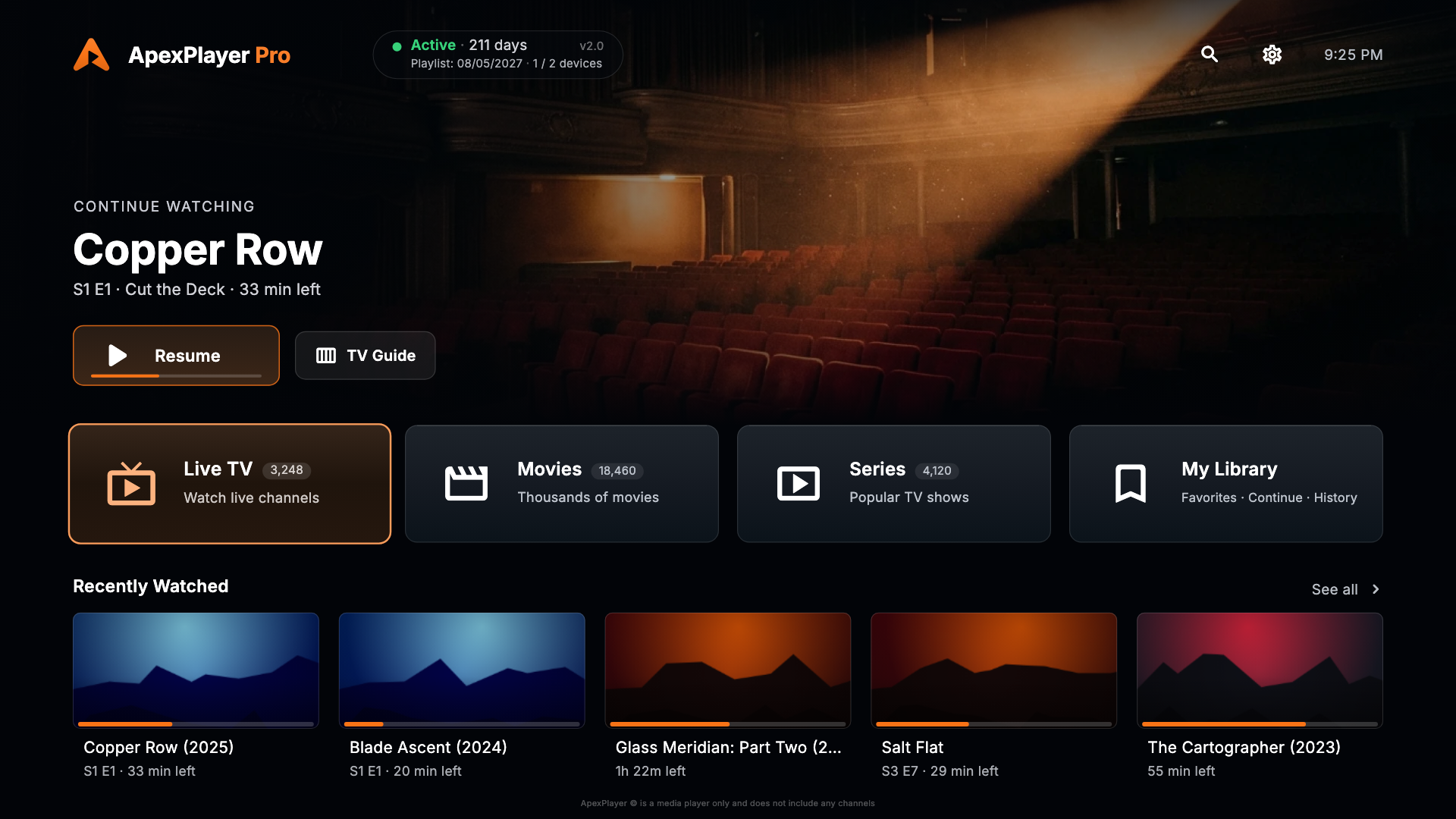
Apex Player ist eine eigenständige Player-App für M3U- und Xtream-Playlists auf Android TV, Fire TV und Android. Die App enthält keine Inhalte – Sie tragen die Zugangsdaten Ihres IPTV-Dienstes ein, zum Beispiel Ihren SerieIPTV-Zugang, und bekommen dafür Senderliste, Programmführer (EPG) und Mediathek in einer Oberfläche. Offizielle Website: apexplayer.app.
Installation auf Fire TV (Fire OS)
Schritt 1: Unbekannte Quellen erlauben
Einstellungen → Mein Fire TV → Entwickleroptionen → „Apps unbekannter Herkunft“ einschalten. Fehlt der Punkt „Entwickleroptionen“, läuft Ihr Stick mit Vega OS – dann ist eine Installation außerhalb des Amazon Appstore nicht möglich (siehe Fehlerbehebung).Schritt 2: Downloader installieren
Im Amazon Appstore nach „Downloader“ suchen, installieren und öffnen. Beim ersten Start die Zugriffsfreigabe bestätigen.Schritt 3: Code 3429563 eingeben
Im Downloader den Code 3429563 eingeben und „Go“ drücken (Code laut apexplayer.app, Stand 8. Nov. 2026). Gilt der Code einmal nicht mehr, zeigt apexplayer.app unter „Install on Fire TV“ den aktuellen. Codes aus Videos oder Foren nicht verwenden.Schritt 4: Installieren und starten
„Installieren“ bestätigen, dann „Öffnen“. Die App zeigt beim ersten Start ihre Gerätekennung (MAC) an – die brauchen Sie nur, wenn der Support danach fragt.
Installation auf Android TV und Android-Handy
Schritt 1: Aus Google Play installieren
Google Play Store öffnen und nach „ApexPlayer“ suchen – oder den Play-Store-Link oben im Schnellstart nutzen. Installieren, öffnen, fertig.Schritt 2: Box ohne Play Store: APK laden
Auf Android-Boxen ohne Google Play die APK direkt von apexplayer.app/download laden (Link oben im Schnellstart) und installieren. Nur diese Quelle verwenden.Schritt 3: Handy und Tablet
Auf Android-Handys und -Tablets funktioniert die App genauso – praktisch für unterwegs oder als zweites Gerät.
SerieIPTV-Zugang eintragen
Schritt 1: Playlist hinzufügen
Auf der Startseite oder unter Einstellungen → Playlists auf „Add playlist“ gehen und „Xtream Codes“ wählen. Damit lädt die App Sender, Kategorien und EPG automatisch – der einfachere Weg. Alternativ den M3U-Link eintragen.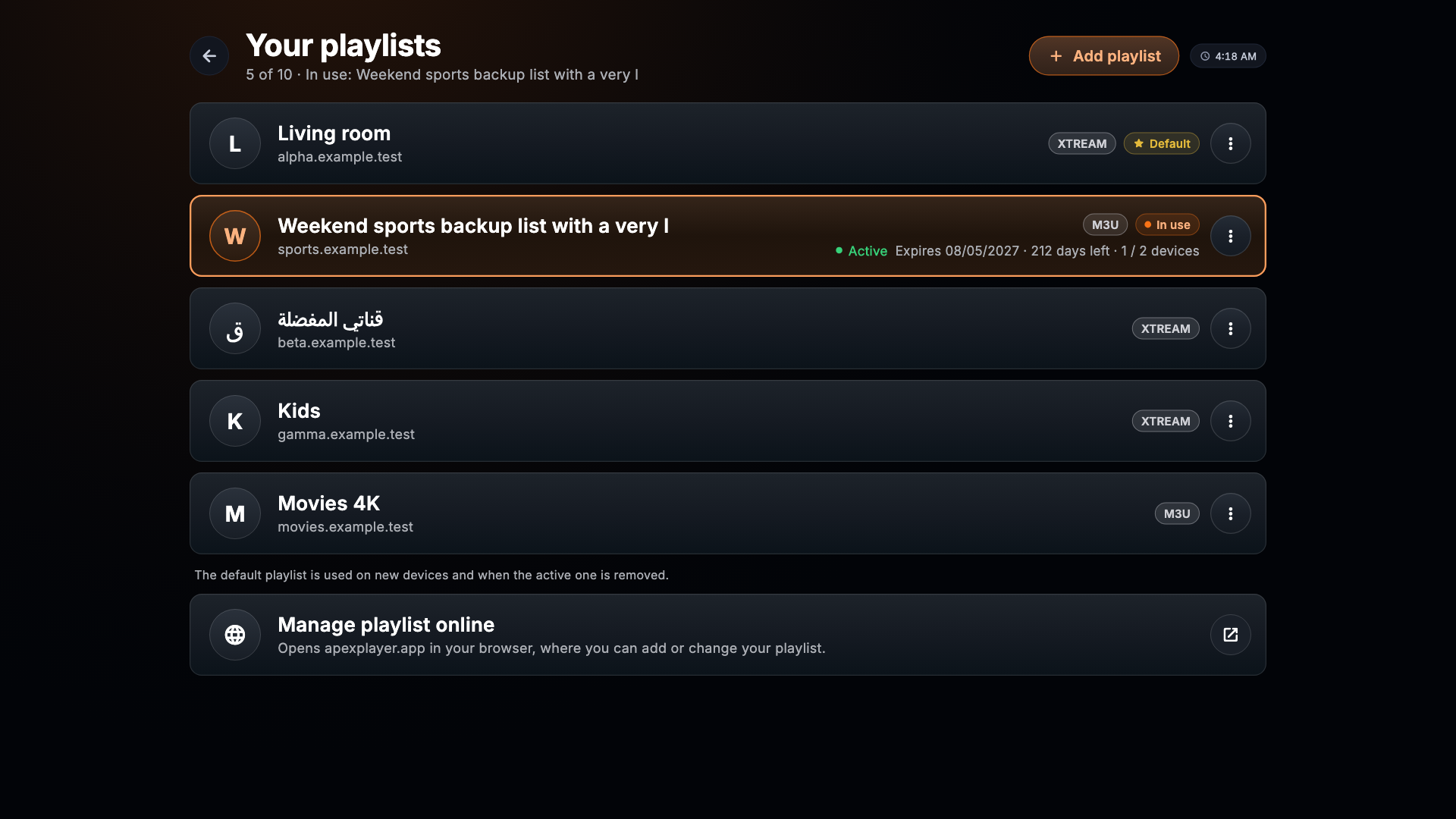
Die Playlist-Übersicht in Apex Player: oben rechts „Add playlist“. Mehrere Playlists sind möglich, eine ist als Standard markiert. Schritt 2: Zugangsdaten eintragen
Server-Adresse (mit http://), Benutzername und Passwort aus Ihrer SerieIPTV-E-Mail eintragen – am besten kopieren statt abtippen, ein Leerzeichen am Ende reicht für einen Fehler.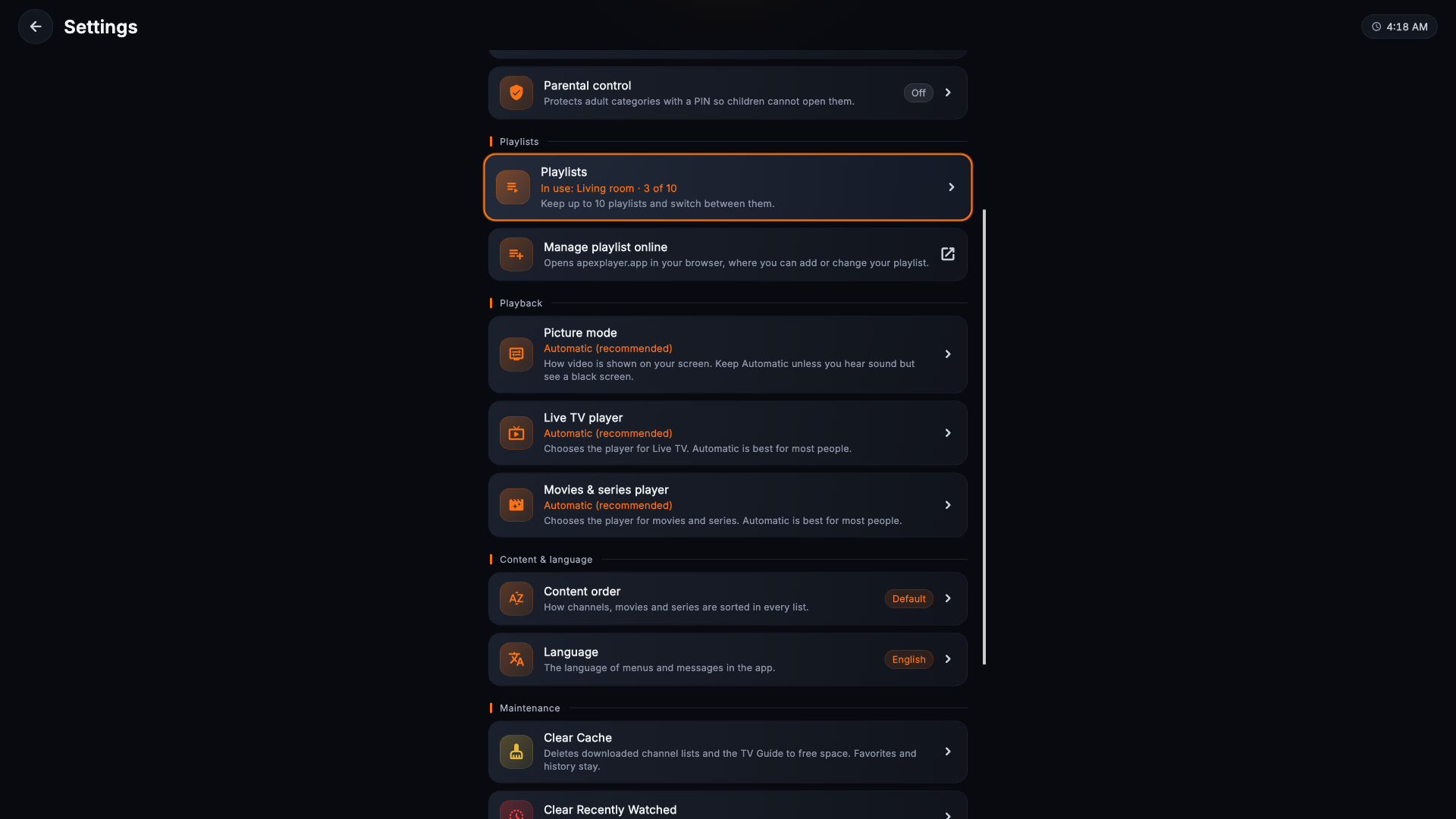
Playlists finden Sie auch später jederzeit unter Einstellungen → Playlists. Schritt 3: Speichern und Favoriten anlegen
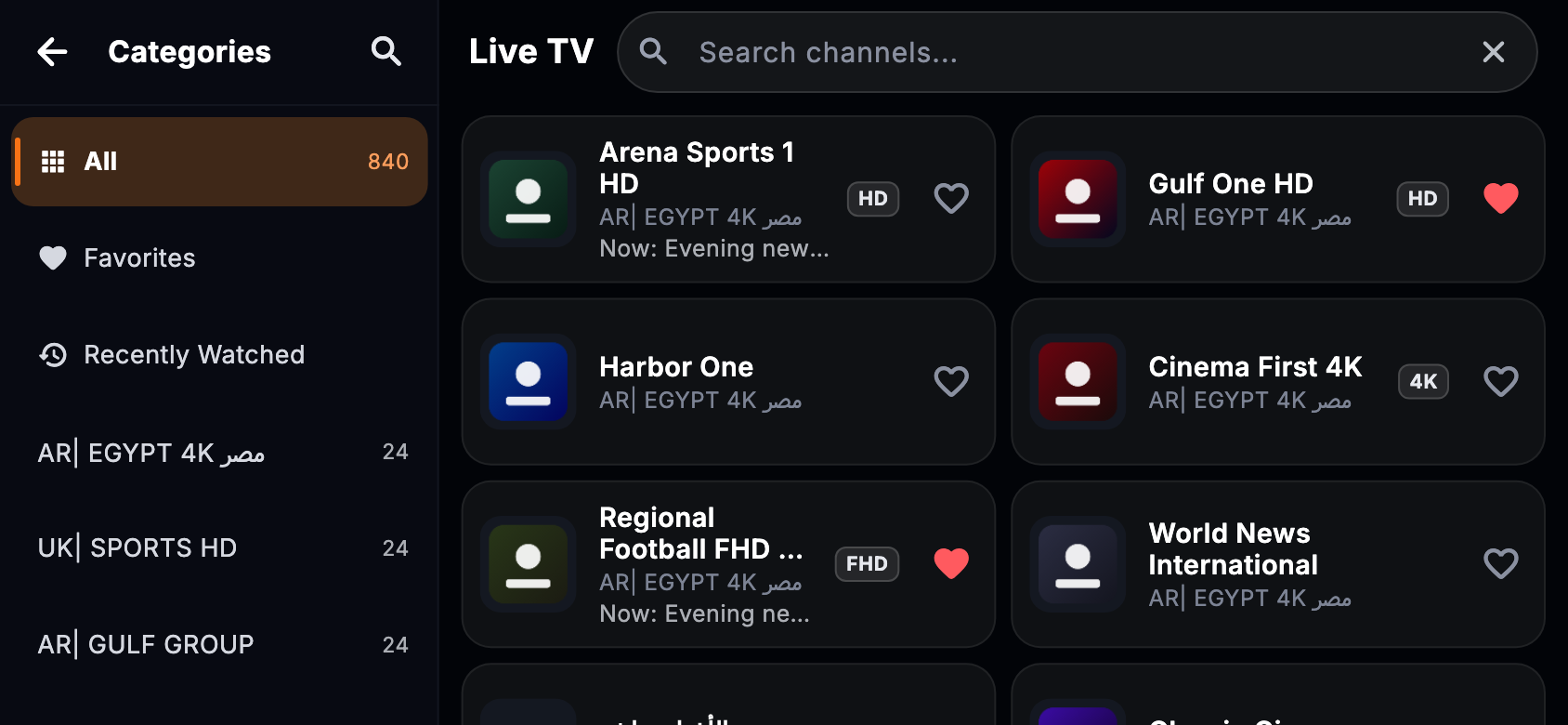
Speichern, die Senderliste laden lassen und die ersten Favoriten anlegen – zum Beispiel deutsche Sender, Sport und Kinder. So sind die wichtigsten Sender beim nächsten Einschalten direkt da.
Funktioniert alles?
- Die Senderliste ist in unter 30 Sekunden geladen und in Kategorien sortiert.
- Im Programmführer (EPG) steht bei den großen Sendern die aktuelle Sendung.
- Ein Sender startet in wenigen Sekunden und läuft ohne Ruckeln – sonst weiter zur Fehlerbehebung.
Lizenz und Kosten
Laut Anbieter ist Apex Player 10 Tage kostenlos nutzbar und kostet danach 8,99 € pro Jahr und Gerät (alternativ einmalig 17,99 € pro Gerät; Stand 8. Nov. 2026). Diese Lizenz bezahlen Sie beim App-Anbieter; sie ist unabhängig von Ihrem SerieIPTV-Abo und vom kostenlosen 24-Stunden-Test. Zwei Geräte brauchen zwei Lizenzen.
Fehlerbehebung
- Downloader meldet, der Code sei ungültig: Auf apexplayer.app auf „Install on Fire TV“ gehen – dort steht der aktuell gültige Code.
- Login fehlgeschlagen: Server-Adresse inklusive http:// prüfen, Leerzeichen am Ende entfernen, Zugangsdaten neu einfügen.
- Leere Senderliste nach Ablauf der Laufzeit: Zugang verlängern und die neuen Zugangsdaten eintragen.
- Ruckler: siehe unsere Checkliste gegen Buffering – LAN oder 5 GHz, Speicher freiräumen, Hardware-Decoder.
- Installation auf dem Stick nicht möglich: Vega-OS-Stick – nutzen Sie einen Player aus dem Amazon Appstore.
- iPhone, iPad, Samsung TV, Apple TV: Apex Player ist dort laut Anbieter noch nicht verfügbar – siehe unsere Anleitungen für diese Geräte.
Jetzt SerieIPTV starten
50.000+ Live-Sender, 133.000+ Filme & Serien, 4K-Qualität und persönlicher Support – starten Sie in unter 5 Minuten.
Verwandte Artikel
IPTV auf dem Amazon Fire TV Stick einrichten
Fire TV Stick anschließen, Player-App installieren, Zugangsdaten eintragen – mit den Unterschieden zwischen Fire OS und den neuen Vega-OS-Sticks.
IPTV auf Android TV, Google TV und Android-Boxen einrichten
Android TV und Google TV bieten die größte Auswahl an IPTV-Playern. So richten Sie SerieIPTV in wenigen Minuten ein.
IPTV auf Samsung- und LG-Smart-TVs einrichten
Samsung (Tizen) und LG (webOS) spielen IPTV ohne Zusatzgerät – mit Player-Apps aus dem TV-Store, die meist eine eigene Aktivierungsgebühr verlangen.