IPTV Testzugang: So funktioniert der 24-Stunden-Test
Was der kostenlose Test enthält, welche Regeln gelten, wie Sie die Zugangsdaten auf Fire TV, Samsung, LG, Android und iPhone eintragen – und was zu tun ist, wenn keine E-Mail ankommt.
Kostenlos testen in 3 Schritten
Zugangsdaten anfordern, sichern, in die App eintragen – nach wenigen Minuten läuft der erste Sender.
Schritt 1: Test anfordern
Auf der Testseite Name und eine E-Mail-Adresse eintragen, die Sie wirklich abrufen (keine Wegwerf-Adresse, kein „+“-Zusatz). Seite geöffnet lassen – die Zugangsdaten erscheinen nach 10 bis 30 Sekunden direkt auf der Seite und kommen zusätzlich per E-Mail.
Schritt 2: Zugangsdaten sichern
„Alle Zugangsdaten kopieren“ oder den Bildschirm fotografieren: Benutzername, Passwort und Server-Adresse (Xtream Codes) sowie die M3U-URL.
Schritt 3: In die Player-App eintragen
Fire TV Stick und Android TV: Apex Player (Fire OS über die Downloader-App mit dem Code unten). Samsung: „Hot IPTV“, LG: „Hot Player“, iPhone und iPad: Download-Seite von Hot Player – die angezeigte MAC-Adresse bzw. Geräte-ID (bei Apex Player beginnt sie mit „NP:“) auf der Testseite eintragen, wir senden die Playlist an genau dieses Gerät.
3429563Downloader-Code laut apexplayer.app, Stand 8. Nov. 2026
Ein Test pro E-Mail-Adresse und Internetanschluss innerhalb von 30 Tagen; keine Kreditkarte, keine automatische Verlängerung – nach 24 Stunden endet der Zugang einfach. Hilfe beim Test: WhatsApp +44 7727 725299.
Die meisten Fragen, die uns zum kostenlosen Test erreichen, drehen sich um drei Dinge: Was bekomme ich genau, warum kommt keine E-Mail mit den Zugangsdaten, und mit welcher App teste ich auf meinem Gerät? Dieser Artikel beantwortet alle drei – so, wie unser Support es täglich erklärt.
Kurz gesagt
Was der Testzugang enthält
- 24 Stunden Zugriff ab dem Zeitpunkt der Aktivierung – Live-Sender und Mediathek (Filme und Serien) sind sofort freigeschaltet.
- Der Test läuft auf denselben Servern und mit demselben Katalog wie bei zahlenden Kunden. Es gibt keine abgespeckte Testliste; was Sie im Test sehen, sehen Sie auch im Abo.
- Keine Kreditkarte, keine Zahlungsdaten, keine automatische Verlängerung. Nach 24 Stunden endet der Zugang einfach – es wird nichts abgebucht und nichts läuft weiter.
- Echte Zugangsdaten: Benutzername, Passwort und Server-Adresse (Xtream Codes) sowie eine M3U-URL. Damit funktioniert jede Player-App, die eine dieser beiden Anmeldearten unterstützt.
- Nach der Aktivierung kann die Testseite einen zeitlich begrenzten Rabattcode für das Abo anzeigen; die Gültigkeit steht direkt beim Code.
So fordern Sie den Test an
Schritt 1: Testseite öffnen und Daten eintragen
Öffnen Sie die Testseite (serieiptv.de/iptv-test) und tragen Sie Name und E-Mail-Adresse ein; die Telefonnummer ist freiwillig. Verwenden Sie eine normale Adresse, die Sie wirklich abrufen – Tippfehler sind die häufigste Ursache für eine fehlende E-Mail.Schritt 2: Sicherheitsprüfung bestätigen
Falls eine Sicherheitsprüfung erscheint, bestätigen Sie sie. Danach erstellt das System Ihre Zugangsdaten; das dauert in der Regel 10 bis 30 Sekunden.Schritt 3: Seite geöffnet lassen
Lassen Sie die Seite währenddessen geöffnet. Die Zugangsdaten erscheinen direkt auf der Seite – Sie müssen nicht auf die E-Mail warten – und werden zusätzlich an Ihre Adresse geschickt.Schritt 4: Zugangsdaten kopieren oder fotografieren
Kopieren Sie die Daten mit „Alle Zugangsdaten kopieren“ oder fotografieren Sie den Bildschirm. Der Browser, in dem Sie den Test angefordert haben, merkt sich die Daten auf demselben Gerät; auf einem anderen Gerät brauchen Sie die E-Mail oder Ihre Kopie.
Welche Regeln gelten
- Ein Test pro E-Mail-Adresse und ein Test pro Internetanschluss innerhalb von 30 Tagen. Ein zweiter Haushaltsangehöriger am selben Anschluss bekommt deshalb keinen weiteren Test – schreiben Sie uns in diesem Fall per WhatsApp.
- Wegwerf-Adressen und Adressen mit „+“-Zusatz werden nicht angenommen. Nutzen Sie Ihre reguläre Adresse, zum Beispiel bei Gmail, GMX, WEB.DE, T-Online, Outlook oder iCloud.
- Bei sehr hoher Nachfrage pausieren wir den Test zeitweise. Die Testseite zeigt das an; sobald wieder Kapazität frei ist, erhalten Sie eine E-Mail oder Sie schreiben uns per WhatsApp.
- Mehrere Tests mit wechselnden Adressen oder Netzwerken erkennt das System. Die betroffenen Zugänge werden deaktiviert – das ist der einzige Grund, aus dem ein laufender Test vorzeitig endet.
Einrichtung je Gerät
Der Test ist ein normaler Zugang. Sie tragen die Daten in eine Player-App ein – genau so, wie später beim Abo. Die Testseite führt Sie nach der Aktivierung durch die passenden Schritte für Ihr Gerät.
Fire TV Stick und Android TV
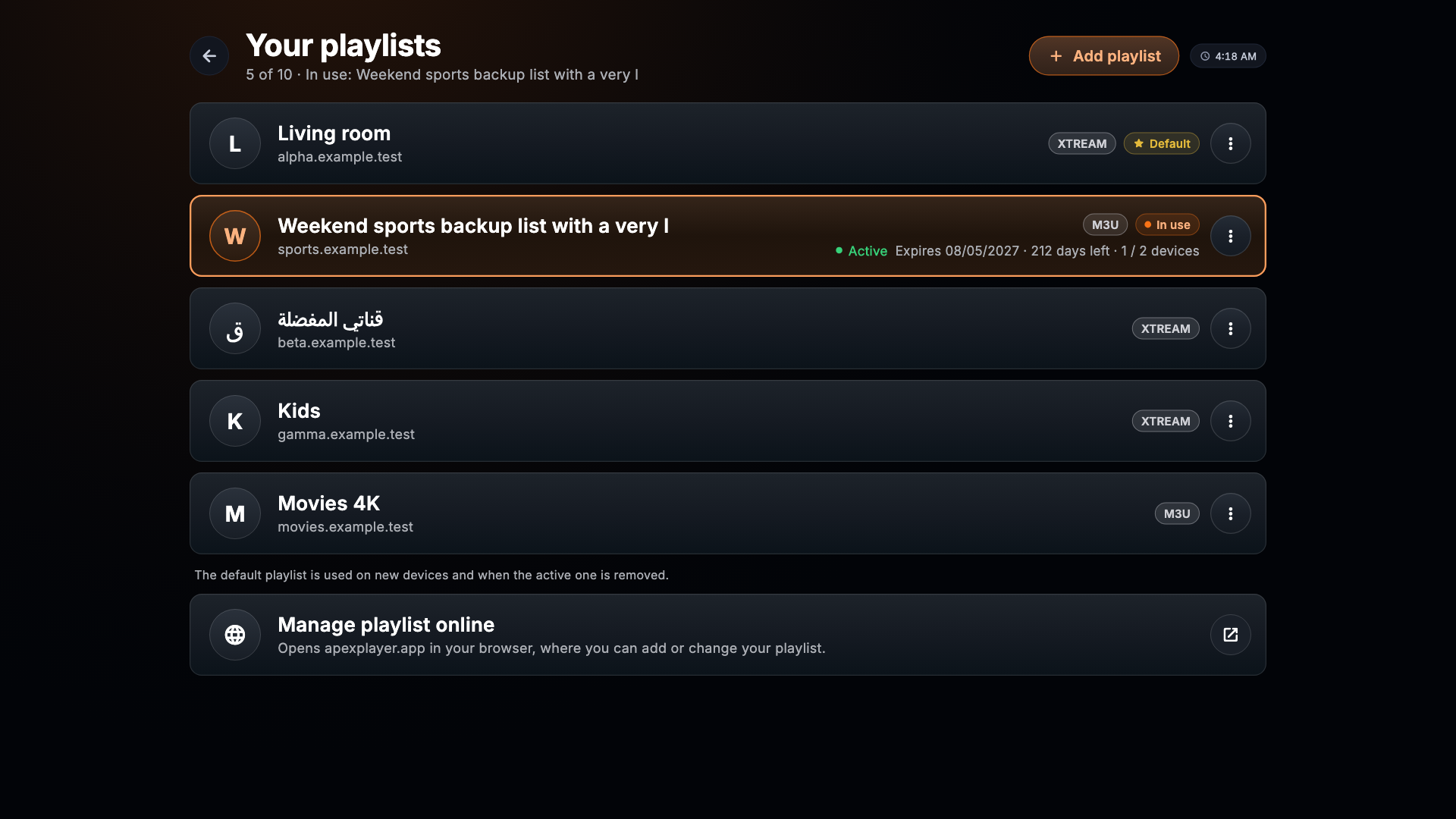
Empfohlener Player ist Apex Player. Auf Fire-OS-Sticks installieren Sie ihn über die Downloader-App (Einstellungen → Mein Fire TV → Entwickleroptionen → Apps unbekannter Herkunft für Downloader erlauben; den aktuellen Downloader-Code finden Sie auf apexplayer.app), auf Android TV und Android-Handys laden Sie die App von apexplayer.app. Beim ersten Start zeigt Apex Player eine Geräte-ID an, die mit „NP:“ beginnt. Tragen Sie diese ID auf der Testseite ein – die Playlist wird dann direkt an die App gesendet; nach einem Neustart erscheint SerieIPTV automatisch. Alternativ geben Sie Server, Benutzername und Passwort von Hand ein. Sticks mit Vega OS (zum Beispiel 4K Select 2025, HD 2026, 4K 3. Generation 2026) erlauben laut Amazon nur Apps aus dem Amazon Appstore; dort nehmen Sie einen Player mit M3U- oder Xtream-Codes-Unterstützung aus dem Store. Die Lizenz von Apex Player (laut Anbieter 10 Tage kostenlos, danach 8,99 € pro Jahr und Gerät) ist unabhängig vom Test und vom Abo.
Samsung, LG, iPhone und iPad
Auf Samsung-Fernsehern suchen Sie im Samsung App Store nach „Hot IPTV“, auf LG-Fernsehern im LG Content Store nach „Hot Player“, auf iPhone und iPad nutzen Sie die Download-Seite von Hot Player. Öffnen Sie die App einmal, kopieren Sie die angezeigte MAC-Adresse und tragen Sie sie auf der Testseite ein; wir senden die Playlist an genau dieses Gerät. Werden zwei Adressen angezeigt (WLAN und LAN), probieren Sie bei einer Fehlermeldung die andere. Auch die bekannten Apps Smart IPTV, Net IPTV oder IBO Player funktionieren mit dem Test – deren Aktivierungsgebühr geht an den jeweiligen App-Anbieter.
Jede andere App
Fügen Sie die M3U-URL in eine beliebige IPTV-App ein (zum Beispiel TiviMate, IPTV Smarters oder VLC) oder nutzen Sie Server, Benutzername und Passwort als Xtream-Codes-Login. Welche Variante wann sinnvoll ist, erklärt der Artikel „M3U oder Xtream Codes“.
Funktioniert alles?
- Die Zugangsdaten stehen auf der Testseite – und zusätzlich in Ihrem Postfach.
- Die App zeigt die Senderliste mit Live-Sendern und Mediathek.
- Bei Apex Player: Die Geräte-ID (beginnt mit „NP:“) ist auf der Testseite eingetragen – nach einem Neustart erscheint SerieIPTV automatisch.
- Bei Hot IPTV bzw. Hot Player: Die MAC-Adresse ist eingetragen; bei einer Fehlermeldung die zweite angezeigte Adresse (WLAN/LAN) probieren.
- Fehlt die E-Mail oder meldet die App einen Fehler: weiter unten bei „Keine E-Mail erhalten?“ und „Typische Fehlermeldungen“.
Keine E-Mail erhalten?
Schritt 1: Testseite prüfen
Schauen Sie zuerst auf die Testseite selbst: Die Zugangsdaten stehen dort, sobald der Test aktiviert ist – unabhängig von der E-Mail. Auf demselben Gerät und im selben Browser bleiben sie gespeichert.Schritt 2: Spam-Ordner durchsuchen
Prüfen Sie Spam- und Werbe-Ordner und suchen Sie im Postfach nach „SerieIPTV“.Schritt 3: Schreibweise der Adresse prüfen
Prüfen Sie die Schreibweise Ihrer Adresse. Im Support ist ein Tippfehler in der E-Mail-Adresse die häufigste Ursache; an eine falsch geschriebene Adresse kann keine Nachricht ankommen.Schritt 4: Bei Fehlermeldung: uns schreiben
Hat die Testseite eine Fehlermeldung angezeigt statt der Zugangsdaten, wurde kein Zugang erstellt – und dann auch keine E-Mail geschickt. Das passiert, wenn in dem Moment keine Testkapazität frei war. Schreiben Sie uns per WhatsApp; wir richten den Test manuell ein.Schritt 5: Bei „bereits angefordert“: Regeln prüfen
Steht dort „Es wurde bereits ein Test angefordert“, greift eine der Regeln oben. Auch hier hilft eine kurze WhatsApp-Nachricht mit der verwendeten E-Mail-Adresse.
Typische Fehlermeldungen
- „Bitte verwenden Sie Ihre reguläre E-Mail-Adresse“: Die eingegebene Adresse stammt von einem Wegwerf-Dienst oder enthält einen „+“-Zusatz. Normale Adresse eintragen.
- „Zu viele Anfragen aus Ihrem Netzwerk“: Kurz warten und erneut versuchen oder den Test über WhatsApp anfordern.
- „Login fehlgeschlagen“ in der App: Fast immer ein Tippfehler – fehlendes http:// in der Server-Adresse, ein Leerzeichen am Ende oder 0 und O vertauscht. Daten erneut einfügen; weitere Ursachen stehen im Artikel „IPTV Login-Fehler“.
- „MAC not found“ beim Senden der Playlist: Die App wurde auf dem Gerät noch nie geöffnet oder es wurde die falsche der beiden Adressen eingetragen. App einmal starten, Adresse neu kopieren.
- Sender fehlen im Test: Der Test enthält den vollen Katalog. Fehlt eine Kategorie, ist sie meist in der App ausgeblendet – siehe Artikel „Sender fehlen oder Senderliste leer“.
Nach dem Test
Läuft der Test ab, wird nichts berechnet und nichts verlängert; die Zugangsdaten funktionieren danach einfach nicht mehr. Wollen Sie weitermachen, wählen Sie auf der Preisseite ein Paket. Nach der Bestellung erhalten Sie neue Zugangsdaten per E-Mail, die Sie in derselben App eintragen – bei MAC-aktivierten TV-Apps laden wir die neue Playlist auf Wunsch für Sie hoch. Ein auf der Testseite angezeigter Rabattcode gilt nur bis zu dem dort genannten Zeitpunkt.
Häufige Fragen
Jetzt SerieIPTV starten
50.000+ Live-Sender, 133.000+ Filme & Serien, 4K-Qualität und persönlicher Support – starten Sie in unter 5 Minuten.
Verwandte Artikel
IPTV auf dem Amazon Fire TV Stick einrichten
Fire TV Stick anschließen, Player-App installieren, Zugangsdaten eintragen – mit den Unterschieden zwischen Fire OS und den neuen Vega-OS-Sticks.
IPTV auf Android TV, Google TV und Android-Boxen einrichten
Android TV und Google TV bieten die größte Auswahl an IPTV-Playern. So richten Sie SerieIPTV in wenigen Minuten ein.
IPTV auf Samsung- und LG-Smart-TVs einrichten
Samsung (Tizen) und LG (webOS) spielen IPTV ohne Zusatzgerät – mit Player-Apps aus dem TV-Store, die meist eine eigene Aktivierungsgebühr verlangen.