SerieIPTV installieren: Komplette Anleitung
Vom Zugang bis zum ersten Sender: So richten Sie SerieIPTV auf Ihrem Gerät ein.
SerieIPTV in 3 Schritten einrichten
Zugangsdaten aus der E-Mail, Player installieren, Zugang eintragen – der Rest dieser Seite erklärt die Details je Gerät.
Schritt 1: Zugangsdaten aus der E-Mail holen
Nach Bestellung oder Test erhalten Sie einen M3U-Link sowie Server-URL, Benutzername und Passwort für Xtream Codes. Prüfen Sie auch Ihren Spam-Ordner.
Schritt 2: Player installieren
Fire TV und Android TV: Apex Player – auf Fire OS über die Downloader-App mit dem Code unten, auf Android TV aus Google Play (Links unten). Samsung und LG: Smart-TV-App aus dem TV-Store; iPhone: Player aus dem App Store.
3429563Downloader-Code laut apexplayer.app, Stand 8. Nov. 2026Schritt 3: Zugang eintragen
Im Player „Neue Playlist“ oder „Xtream Codes“ wählen, die Daten exakt aus der E-Mail übernehmen (auf Leerzeichen achten), speichern – die Senderliste lädt.
Schritt 4: Hilfe bei Problemen
Unser Support hilft rund um die Uhr per WhatsApp – nennen Sie Ihr Gerät und den Player.
Nach Ihrer Bestellung oder Ihrem Test erhalten Sie Ihre Zugangsdaten per E-Mail. Mit dieser Anleitung sind Sie in wenigen Minuten startklar.
Kurz gesagt
1. Zugangsdaten bereitlegen
Sie erhalten einen M3U-Link sowie Server-URL, Benutzername und Passwort für Xtream Codes. Prüfen Sie auch Ihren Spam-Ordner.
2. Player auf dem Gerät installieren
Installieren Sie einen IPTV-Player aus dem offiziellen App-Store Ihres Geräts. Gerätespezifische Anleitungen finden Sie für Fire TV, Android TV, Samsung/LG und iPhone in unserem Knowledge Center.
Auf Fire TV und Android TV empfehlen wir Apex Player – Installationswege und Lizenz nennt der App-Anbieter auf apexplayer.app. Für Samsung und LG gibt es Smart-TV-Apps, für das iPhone Player aus dem App Store.
3. Zugang eintragen
Schritt 1: Playlist-Typ wählen
Im Player 'Neue Playlist' oder 'Xtream Codes' wählen.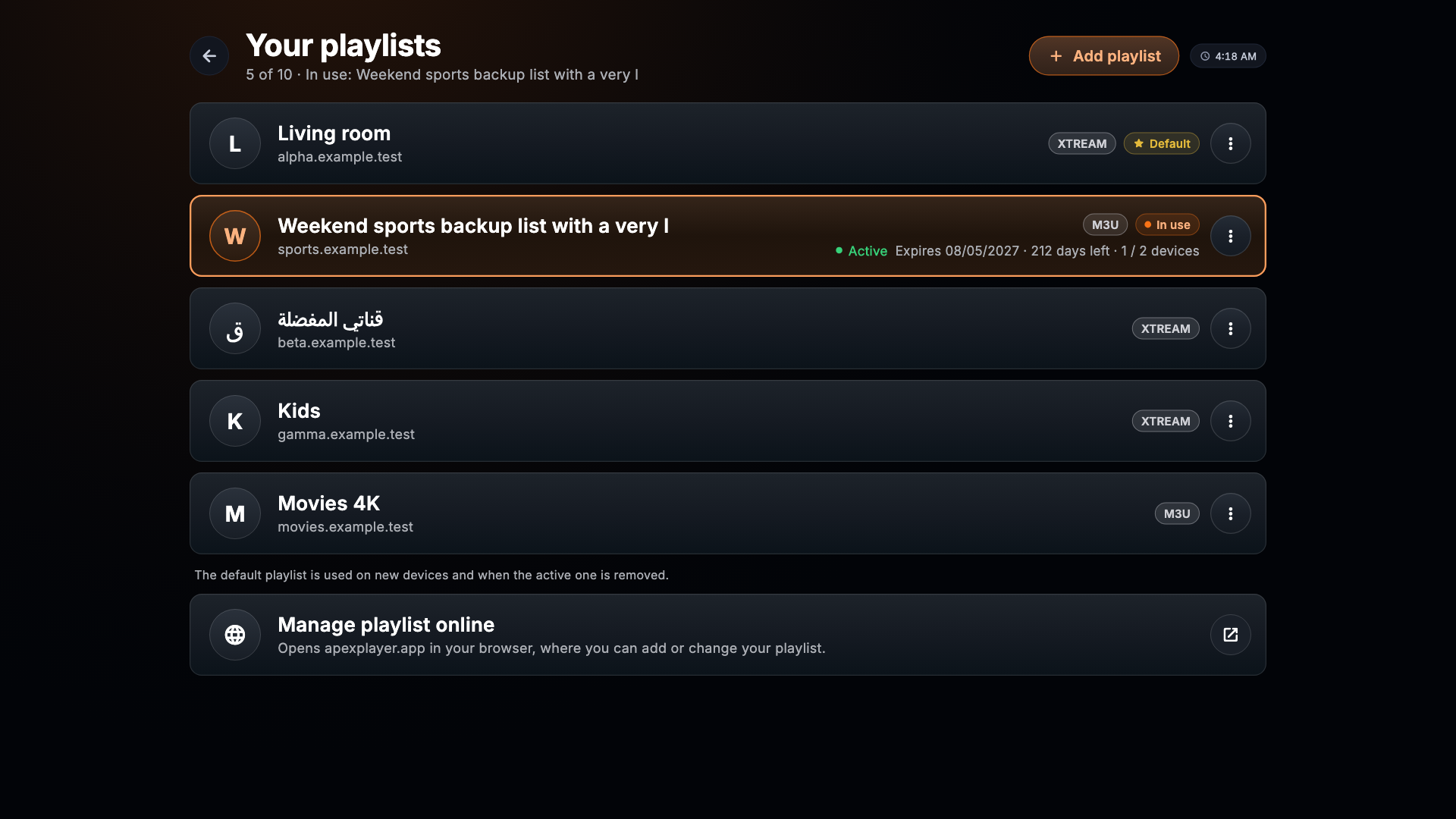
In Apex Player tragen Sie den Zugang über „Add playlist“ ein – Xtream Codes oder M3U-URL (Beispieldaten des App-Anbieters). Schritt 2: Daten exakt übernehmen
Daten exakt aus der E-Mail übernehmen – auf Leerzeichen achten.Schritt 3: Speichern und laden lassen
Speichern und Senderliste laden lassen.
4. Hilfe bei Problemen
Unser Support hilft rund um die Uhr per WhatsApp bei der Einrichtung. Schicken Sie uns einfach Ihr Gerät und den Player, den Sie nutzen.
Funktioniert alles?
- Die Senderliste lädt und ein Sender spielt ab.
- Login-Fehler: Server-URL, Benutzername und Passwort Zeichen für Zeichen mit der E-Mail vergleichen – Leerzeichen am Ende sind der häufigste Fehler.
- Hängt es trotzdem: WhatsApp an den Support mit Gerät und Player.
Jetzt SerieIPTV starten
50.000+ Live-Sender, 133.000+ Filme & Serien, 4K-Qualität und persönlicher Support – starten Sie in unter 5 Minuten.
Verwandte Artikel
IPTV auf dem Amazon Fire TV Stick einrichten
Fire TV Stick anschließen, Player-App installieren, Zugangsdaten eintragen – mit den Unterschieden zwischen Fire OS und den neuen Vega-OS-Sticks.
IPTV auf Android TV, Google TV und Android-Boxen einrichten
Android TV und Google TV bieten die größte Auswahl an IPTV-Playern. So richten Sie SerieIPTV in wenigen Minuten ein.
IPTV auf Samsung- und LG-Smart-TVs einrichten
Samsung (Tizen) und LG (webOS) spielen IPTV ohne Zusatzgerät – mit Player-Apps aus dem TV-Store, die meist eine eigene Aktivierungsgebühr verlangen.